
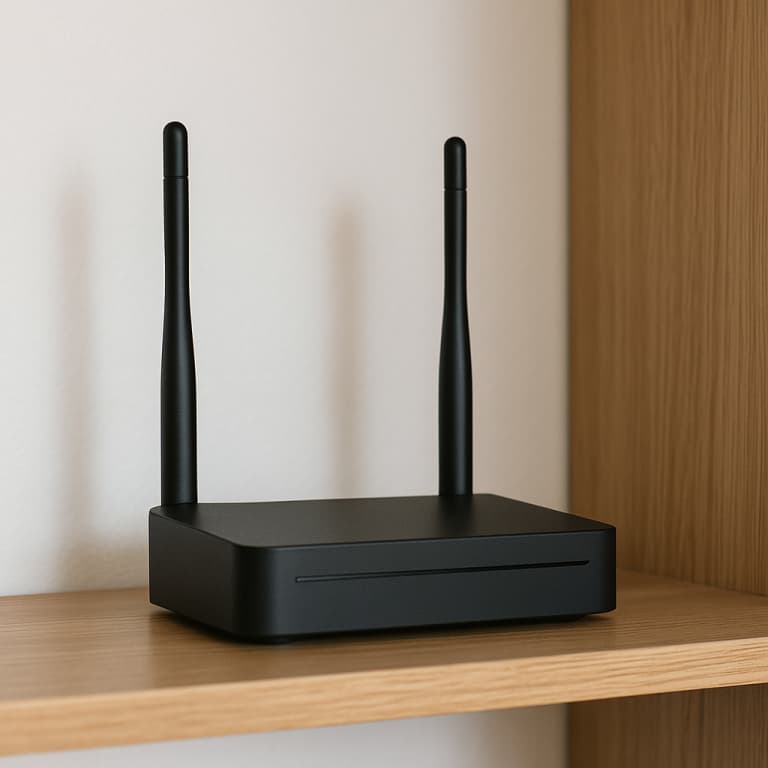
Masz szybki internet, a mimo to filmy potrafią się przyciąć, wideorozmowy gubią klatki, a w sypialni zasięg spada do jednej kreski? W bloku winowajcą rzadko bywa łącze operatora. Najczęściej problemem jest „powietrze” – zatłoczone kanały 2,4/5 GHz, odbicia sygnału od żelbetu i urządzenia sąsiadów. Dobra wiadomość: kilka konkretnych ustawień routera potrafi zmienić sytuację od ręki, bez wymiany całej instalacji.
Ustaw pasmo świadomie: 2,4 GHz dla IoT, 5 GHz dla ludzi
W blokach 2,4 GHz jest zwykle zatłoczone, bo działa na nim większość starych urządzeń i Bluetooth. To pasmo ma większy zasięg, ale niższą przepustowość i więcej zakłóceń. 5 GHz oferuje wyższe prędkości i czystsze kanały, choć gorzej przenika przez ściany. Dlatego praktyczna zasada brzmi: urządzenia użytkowe (laptopy, telefony, TV) trzymaj na 5 GHz, a sprzęt „smart” i starsze akcesoria zostaw na 2,4 GHz. Najłatwiej zrobić to, nadając sieciom dwa osobne SSID (np. „dom-5G” i „dom-IoT”), zamiast jednego z automatycznym „band steeringiem”, który bywa kapryśny.
Szerokość kanału: mniej znaczy stabilniej
W 2,4 GHz wybierz 20 MHz. Szerzej się nie opłaca, bo i tak są tylko trzy niekolidujące kanały (1, 6, 11), a szerokość 40 MHz zwiększa nakładanie z sąsiadami. W 5 GHz zacznij od 80 MHz – daje wysoki sufit prędkości, ale jeśli widzisz niestabilność (pikujące pingi, chwilowe spadki), zjedź do 40 MHz. W gęstej zabudowie bywa to paradoksalnie szybsze „w odczuciu”, bo mniej kolizji oznacza płynniejsze buforowanie.
Ręczny wybór kanałów zamiast „Auto”
Tryb automatyczny często wybiera kanał, który wydaje się pusty w chwili skanowania, ale za minutę już nie jest. W 2,4 GHz trzymaj się 1/6/11 i sprawdź, który ma najmniejsze obłożenie (aplikacja do skanowania Wi-Fi na telefonie wystarczy). W 5 GHz unikaj kanałów DFS, jeśli Twój router reaguje na nie zbyt nerwowo – przy wykryciu radaru potrafi „uciekać” na inny kanał i zrywać połączenia. Kanały bez DFS (np. okolice 36–48, 149–161) w bloku bywają stabilniejsze.
Moc nadawania: pełna nie zawsze jest najlepsza
Kuszące jest ustawienie „High power”, ale wysoka moc z routera nie rozwiąże asymetrii: telefon ma słabszy nadajnik i i tak nie „odkrzyczy” do routera przez dwie ściany. Zbyt mocny sygnał może też powodować, że urządzenia kurczowo trzymają się odległego punktu, zamiast przełączyć się na bliższy (lub na 5 GHz). Zacznij od średniej mocy i testuj. Celem jest równowaga – stabilny RSSI w kluczowych pokojach, bez „przyspawania” do jednej anteny.
Pozycja routera: metr wysokości robi różnicę
Żelbetowe stropy i piony instalacyjne tłumią sygnał jak ekran. Router stawiaj możliwie centralnie względem pomieszczeń, minimum 1–1,5 m nad podłogą, z dala od metalowych szafek i RTV. Anteny ustaw pionowo (dla pokrycia w płaszczyźnie mieszkania) i nie wciskaj urządzenia w narożnik. Jeśli mieszkanie ma długi korytarz, router na jego środku rozprowadzi sygnał równomierniej niż w salonie pod telewizorem.
WPA3 i wyłączone „ulepszacze” kompatybilności
Jeśli wszystkie Twoje urządzenia to względnie nowe modele, użyj WPA3-Personal. Gdy masz miks nowego i starego sprzętu, włącz WPA2/WPA3 Transition tylko na sieci 5 GHz, a w 2,4 GHz pozostaw WPA2-AES, by uniknąć kłopotów z IoT. Wyłącz WPS (przyciskowe parowanie) – to wygoda okupiona bezpieczeństwem i sporą liczbą błędów w tanich routerach.
Airtime fairness i QoS: priorytety, które czuć w wideorozmowach
„Airtime fairness” zapobiega sytuacji, w której stare, wolne urządzenie zajmuje całe „powietrze”, dławiąc szybsze klieny. Włącz tę opcję, jeśli jest dostępna. W QoS (Quality of Service) ustaw priorytet dla pakietów czasu rzeczywistego: wideokonferencje i VoIP. Nie przypisuj na sztywno całego pasma konkretnemu urządzeniu – to najczęściej szkodzi reszcie domowników. Lepiej włączyć inteligentne kolejkowanie (fq_codel/CAKE w bardziej zaawansowanych firmware’ach) niż ręcznie sztywne limity.
Gościnna sieć i izolacja IoT
Sieć dla gości uruchamiaj jako osobny SSID z izolacją klientów (AP isolation), bez dostępu do Twoich urządzeń. Sprzęt IoT (żarówki, gniazdka, roboty sprzątające) najlepiej trzymać na osobnej sieci 2,4 GHz, również z izolacją i ograniczonym dostępem do internetu, jeśli to możliwe. Zmniejszysz hałas w głównej sieci i ryzyko, że słabo zabezpieczony gadżet „zamiesza” w całej domowej infrastrukturze.
Jedno mocne AP czy mesh?
W mieszkaniu 45–70 m² jeden porządny router wystarczy. Gdy masz układ „tramwajowy” lub dwa grube żelbetowe trzonu (łazienka, szyb wind), rozważ mesh z dwoma punktami – ale tylko z backhaulem przewodowym (Ethernet) albo dedykowaną trzecią radiolinią. Tani mesh z jednym radiem na wszystko bywa wolniejszy niż pojedynczy, dobrze ustawiony router. Jeśli możesz, pociągnij jeden przewód i postaw drugi punkt jako klasyczny access point.
Aktualizacje firmware’u i czysty kanał w tle
Producenci poprawiają działanie sterowników radiowych i harmonogramów DFS. Sprawdź dostępne aktualizacje i włącz automatyczne „quiet hours” na noc, gdy i tak nie korzystasz intensywnie z sieci (część routerów potrafi wtedy skanować eter i dobrać lepszy kanał przy restarcie). Warto też odłączyć zbędne funkcje wbudowane (np. serwer DLNA, jeśli z niego nie korzystasz) – każdy dodatkowy proces to potencjalna czkawka.
Diagnostyka: mierz, zanim zmienisz
Zanim grzebiesz w ustawieniach, zrób punkt odniesienia: test prędkości obok routera (Wi-Fi i po kablu), a potem w najdalszym pokoju. Zapisz ping do stabilnego hosta i przepustowość pobierania/wysyłania. Po każdej zmianie zrób krótką próbę. Jeśli wynik jest lepszy, zostaw; jeśli gorszy – wróć. Warto też wykonać 10-minutowy test „bufferbloatu” podczas streamingu lub kopii plików – płynność rozmów wideo częściej psuje kolejka w routerze niż sama prędkość.
Jedna praktyczna konfiguracja na start
Dla typowego mieszkania w bloku skuteczny bywa poniższy układ. Zastosuj go jako punkt wyjścia i koryguj po pomiarach:
- SSID: dwa osobne – „dom-5G” (5 GHz) i „dom-IoT” (2,4 GHz).
- Bezpieczeństwo: 5 GHz = WPA3 lub WPA2/WPA3; 2,4 GHz = WPA2-AES; WPS wyłączone.
- 2,4 GHz: kanał 1, 6 albo 11 (najluźniejszy), szerokość 20 MHz.
- 5 GHz: kanał bez DFS (np. 36–48), szerokość 80 MHz; jeśli niestabilnie – 40 MHz.
- Moc: średnia; testuj spadek mocy, jeśli urządzenia nie chcą przełączać się na 5 GHz.
- QoS: włączone inteligentne kolejkowanie, priorytet dla wideorozmów/VoIP.
- Airtime fairness: włączone; sieć gościnna z izolacją, IoT na oddzielnym SSID.
- Pozycja: centralnie, ~1,2–1,5 m nad podłogą, z dala od metalu i TV.
Co jeśli nadal jest słabo
Jeśli po optymalizacji wciąż masz „martwe” strefy, rozwiązaniem może być drugi punkt dostępowy na kablu, a nie repeater. Repeater obcina przepustowość o połowę i dorzuca opóźnienia. Jeden przewód przez listwę przypodłogową do drugiego AP to często najtańsza „magia”. Gdy ciągnięcie kabla odpada, wybierz mesh z dedykowanym backhaulem – to droższe, ale trwalsze wyjście.
Efekt, którego szukasz
Dobrze ustawione Wi-Fi w bloku to nie rekord na speedteście przy routerze, tylko stabilne łącze w codziennych warunkach: rozmowa wideo bez przycinek w najdalszym pokoju, przewidywalne pobieranie aktualizacji i TV bez buforowania wieczorem. Kilka świadomych zmian – osobne SSID, właściwe kanały, rozsądna szerokość i priorytety – zwykle wystarczy, by mieszkanie „odetchnęło” od radiowego chaosu sąsiadów.